
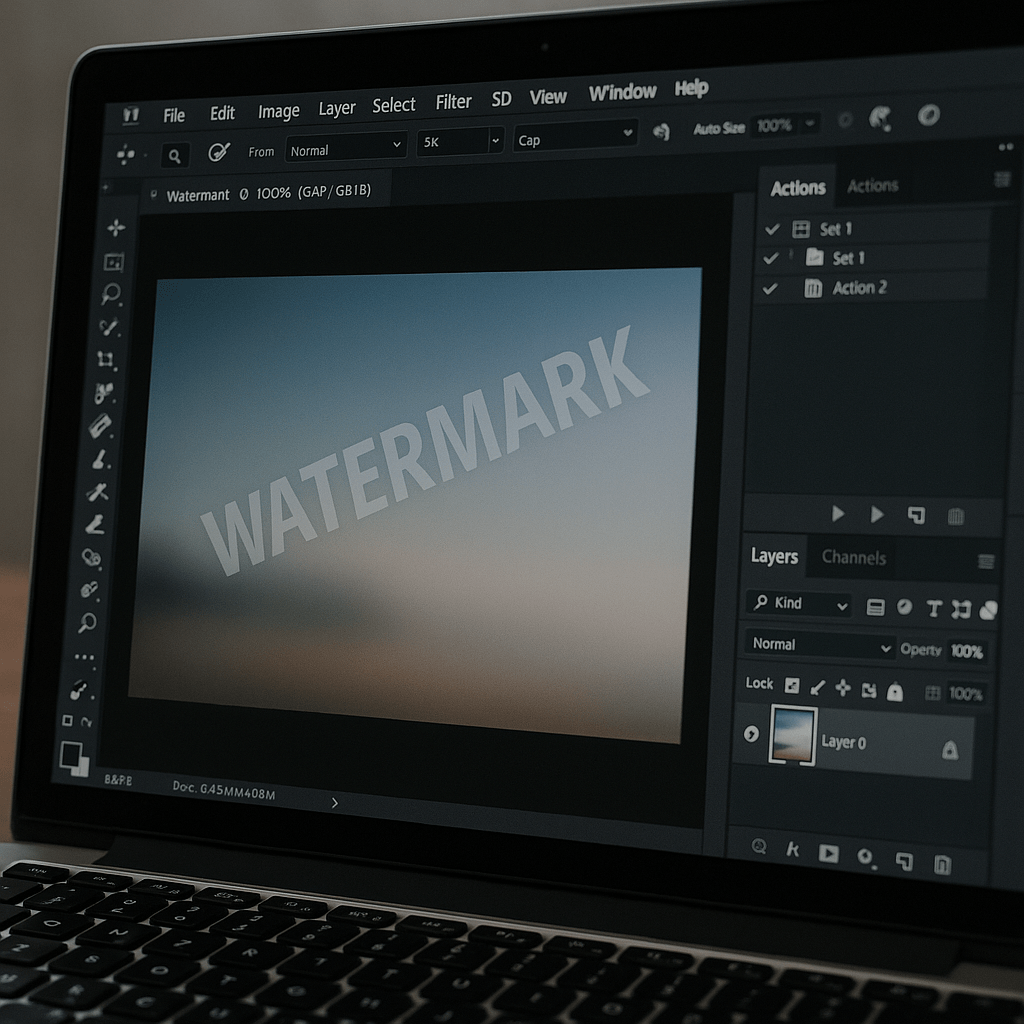
واتر مارک چیست؟
واتر مارک (Watermark) همون نوشته، لوگو یا علامتیه که روی عکس قرار میگیره. معمولاً به صورت شفاف یا نیمهشفاف هست تا عکس رو خراب نکنه ولی معلوم باشه. واتر مارک میتونه یک نام، لوگوی برند، آدرس سایت یا امضا باشه.
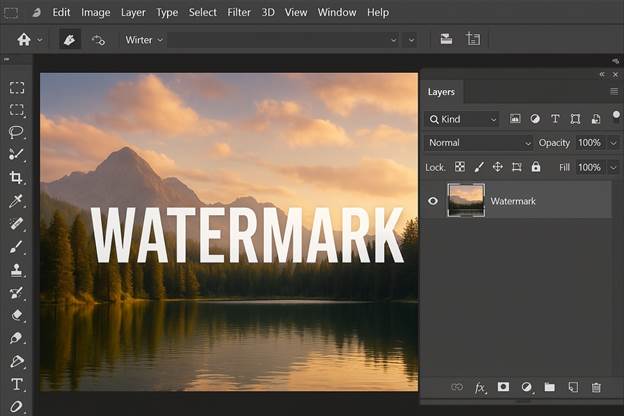
درج واتر مارک چه ضروروتی داره؟؟
• حفاظت از عکسها: وقتی عکسی طراحی یا عکاسی میکنی، با واترمارک جلوی کپی و دزدی محتوا گرفته میشه.
• برندسازی: با گذاشتن لوگو یا اسم روی کارهات، هر کسی عکس رو ببینه میفهمه متعلق به توئه.
• تبلیغ رایگان: اگر عکست دستبهدست بچرخه، واترمارک باعث میشه اسم یا برندت همهجا دیده بشه.
• حفظ اعتبار: نشون میده کار اختصاصیه و ارزش داره
روش اول درج واتر مارک: درج واتر مارک با متن (Text)
1. باز کردن عکس در فتوشاپ.
2. انتخاب ابزار Type Tool (ابزار متن) از جعبه ابزار.
3. نوشتن نام، سایت یا برند روی عکس.
4. از قسمت Opacity (شفافیت) متن رو کمی کمرنگ کن (مثلاً ۳۰ تا ۵۰ درصد).
5. با Move Tool جای واترمارک رو روی عکس مشخص کن.

روش دوم: درج واتر مارک با لوگو یا تصویر آماده
1. باز کردن عکس اصلی در فتوشاپ.
2. کشیدن و انداختن (Drag & Drop) لوگو یا تصویر واترمارک روی عکس.
3. کوچک یا بزرگ کردن با Ctrl + T (Free Transform).
4. کم کردن Opacity تا طبیعیتر بشه.
5. ذخیره کردن عکس با واترمارک.
روش سوم: استفاده از لایه استامپ (Pattern/Brush)
1. یک واترمارک (مثلاً متن یا لوگو) طراحی کن.
2. اون رو به صورت Brush (قلممو) یا Pattern (الگو) ذخیره کن.
3. روی هر عکس، با یک کلیک یا پر کردن صفحه، واترمارک تکراری اضافه کن.
• مثلاً تمام سطح عکس پر از واترمارک کمرنگ بشه.
روش چهارم: درج واتر مارک خودکار (Batch)
1. اول یک واترمارک آماده (متن یا لوگو) طراحی کن.
2. با استفاده از Action (اکشن) در فتوشاپ، عملیات درج واترمارک رو ضبط کن.
3. بعد با گزینه Batch Process روی چندین عکس، واترمارک به صورت خودکار اعمال میشه.
چطور با اکشنها واتر مارک را سریعتر در فتوشاپ اضافه کنیم؟
مرحله ۱: ساخت اکشن
1. اول یک عکس رو باز کن.
2. از منوی Window > Actions پنجرهی اکشن رو باز کن.
3. روی آیکون New Action کلیک کن و یک اسم مثل “Watermark” بذار.
4. حالا دکمهی Record (ضبط) روشن میشه.
مرحله ۲: درج واتر مارک در فتوشاپ
1. در حالت ضبط، واتر مارک رو به روش دلخواهت اضافه کن (متن یا لوگو).
2. جای اون رو مشخص کن و شفافیتش (Opacity) رو تنظیم کن.
3. وقتی کار تموم شد، روی دکمهی Stop در پنجرهی اکشن بزن.
مرحله ۳: اجرای سریع اکشن روی یک عکس
• حالا هر وقت یک عکس جدید باز کردی، فقط کافیه روی همون اکشن ساخته شده کلیک کنی.
• در چند ثانیه واترمارک آماده روی عکس درج میشه.
مرحله ۴: درج واتر مارک در فتوشاپ روی چند عکس همزمان (Batch)
1. از منوی File > Automate > Batch استفاده کن.
2. پوشهای که عکسها داخلش هست انتخاب کن.
3. اکشن “Watermark” رو انتخاب کن.
4. فتوشاپ به صورت خودکار روی همهی عکسها واترمارک درج میکنه.
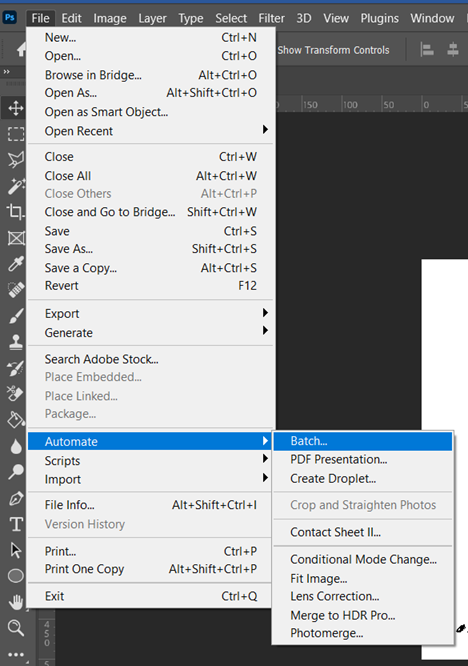
درج واتر مارک در فتوشاپ با اسکریپت (روش حرفهای و سریع)
۱. اسکریپت چیست؟
• اسکریپت در فتوشاپ یک تکه کد آماده است که کارهای تکراری رو خودکار انجام میده.
• با استفاده از اسکریپت، میشه درج واتر مارک در فتوشاپ رو روی تعداد زیادی عکس، سریع و دقیق انجام داد.
۲. چرا از اسکریپت برای درج واتر مارک در فتوشاپ استفاده کنیم؟
• سرعت بالا: نیازی به اجرای دستی اکشن یا کپیپیست نیست.
• کنترل حرفهای: میشه تعیین کرد واترمارک در کدوم گوشه، با چه فاصلهای و چه اندازهای درج بشه.
• کار روی صدها عکس همزمان: مخصوص عکاسها، طراحها و فروشگاههای آنلاین عالیه.
۳. مراحل درج واتر مارک در فتوشاپ با اسکریپت
1. یک واترمارک (متن یا لوگو) آماده کن و ذخیرهاش کن.
2. از منوی File > Scripts > Browse برو و اسکریپت مربوط به واترمارک رو انتخاب کن.
3. در تنظیمات اسکریپت مشخص کن:
• محل درج واترمارک (مثلاً گوشه پایین راست یا وسط).
• اندازه و میزان شفافیت (Opacity).
• فولدر عکسهایی که میخوای واترمارک بشن.
4. اسکریپت به صورت خودکار همه عکسها رو باز میکنه و واترمارک رو درج میکنه.
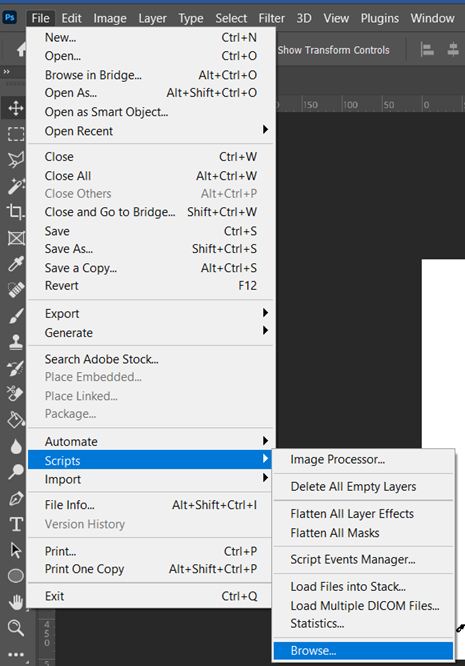
نمونه اسکریپت آماده برای درج واتر مارک در فتوشاپ
خیلی از اسکریپتها رایگان توی اینترنت هستن. مثلاً:
• اسکریپت درج لوگو در گوشه راست پایین.
• اسکریپت واترمارک تکراری روی کل تصویر.
• اسکریپت تغییر سایز + درج واتر مارک در فتوشاپ همزمان.
خطاهای رایج و راه حلها
۱. واترمارک خیلی پررنگ یا خیلی کمرنگ میشه
• خطا: وقتی درج واتر مارک در فتوشاپ انجام میدی، ممکنه شفافیت (Opacity) رو درست تنظیم نکنی.
• راه حل: مقدار Opacity رو بین ۳۰ تا ۵۰ درصد بذار تا هم دیده بشه و هم عکس رو خراب نکنه.
۲. واترمارک روی بعضی عکسها خارج از کادر میفته
• خطا: اندازه و موقعیت واترمارک روی عکسهای مختلف یکسان نیست.
• راه حل: از گزینههای Align (تراز) در فتوشاپ استفاده کن تا واترمارک همیشه در گوشه یا وسط باشه.
۳. مشکل ذخیرهسازی با واترمارک
• خطا: بعضیها بعد از درج واتر مارک در فتوشاپ، عکس رو با همان لایه باز ذخیره میکنن و فایل خیلی سنگین میشه.
• راه حل: همیشه از Save As > JPEG/PNG استفاده کن تا عکس سبک و آماده انتشار باشه.⸻
۴. کیفیت پایین واترمارک
• خطا: وقتی لوگو یا متن کوچیک و کشیده میشه، کیفیتش افت میکنه.
• راه حل: واترمارک رو به صورت Smart Object درج کن تا در هر اندازهای کیفیتش حفظ بشه.
۵. درج واتر مارک در فتوشاپ روی چند عکس زمان زیادی میبره
• خطا: واترمارک رو روی تکتک عکسها دستی درج میکنی.
• راه حل: از اکشنها (Actions) یا اسکریپتها (Scripts) استفاده کن تا کار به صورت خودکار انجام بشه.
۶. فراموش کردن محل ذخیره عکسهای واترمارکدار
• خطا: گاهی بعد از درج واتر مارک در فتوشاپ، عکسهای جدید روی فایلهای اصلی ذخیره میشن.
• راه حل: همیشه یک پوشه جدا برای عکسهای واترمارکدار بساز و موقع ذخیره مسیر اون رو انتخاب کن.
مزایای استفاده از واترمارک
1. حفاظت از محتوا: با درج واتر مارک در فتوشاپ، جلوی کپی و دزدی تصاویرت گرفته میشه.
2. برندسازی: وقتی لوگو یا اسم برندت رو روی عکسها قرار میدی، هر جا عکس پخش بشه، نام برندت هم دیده میشه.
3. تبلیغ رایگان: درج واتر مارک در فتوشاپ باعث میشه هر کسی عکست رو ببینه، با برندت آشنا بشه.
4. حفظ اعتبار کاری: واترمارک نشون میده تصویر اختصاصی توئه و ارزش و حرفهای بودن کارت رو ثابت میکنه.
5. جلوگیری از ویرایش ناخواسته: وجود واترمارک، ادیت و تغییر بدون اجازهی عکسها رو سختتر میکنه.
معایب استفاده از واترمارک
1. خراب شدن زیبایی تصویر: اگر درج واتر مارک در فتوشاپ درست انجام نشه (خیلی پررنگ یا بدجا باشه)، ظاهر عکس رو زشت میکنه.
2. کاهش تأثیر بصری: بیننده ممکنه بیشتر حواسش به واترمارک جلب بشه تا خود تصویر.
3. قابل حذف بودن: افراد حرفهای میتونن با ابزارهای ویرایش، واترمارک رو حذف کنن.
4. کاهش کیفیت تبلیغاتی: بعضی وقتا درج واتر مارک در فتوشاپ روی عکس باعث میشه کاربران کمتر تمایل به اشتراکگذاری اون تصویر داشته باشن.
5. زمانبر بودن: اگر از روشهای دستی استفاده بشه، درج واتر مارک در فتوشاپ روی تعداد زیادی عکس وقت زیادی میبره.
در ادامه چند منبع و لینک برای دانلود یا مشاهده اسکریپتهای آماده درج واتر مارک در فتوشاپ برات آوردم:
️ نکات مهم
• بعضی از این منابع، اسکریپت کامل درج واتر مارک در فتوشاپ ندارن ولی ابزار و زیرساختی برای ساخت یا اجرای اسکریپت واتر مارک بهت میدن.
• گاهی باید اسکریپتها رو کمی ویرایش کنی تا دقیقاً مطابق نیازت کار کنن — مثلاً محل واترمارک، شفافیت، اندازه و فولدر خروجی.
بهترین روش درج واتر مارک در فتوشاپ برای طراحان
۱. درج واتر مارک در فتوشاپ با متن یا لوگو (روش ساده)
• مناسب برای تازهکارها یا وقتی فقط چند عکس داری.
• سریع، دستی و قابل کنترل.
۲. درج واتر مارک در فتوشاپ با اکشنها (روش نیمهحرفهای)
• برای طراحانی که با تعداد متوسط عکس سروکار دارن.
• یک بار اکشن میسازی → بعدش فقط با یک کلیک روی هر عکس اجرا میشه.
• امکان اجرای Batch برای چندین عکس همزمان.
۳. درج واتر مارک در فتوشاپ با اسکریپتها (روش حرفهای)
• مخصوص طراحان حرفهای و عکاسانی که با صدها تصویر کار میکنن.
• کاملاً خودکار، سریع و قابل شخصیسازی.
• میشه محل، اندازه و شفافیت واترمارک رو دقیق تنظیم کرد.
نتیجهگیری
• برای کارهای ساده و تعداد کم عکس → استفاده از متن یا لوگو.
• برای کارهای نیمهحرفهای و تعداد متوسط عکس → استفاده از اکشنها.
• برای کارهای حرفهای و حجم بالا → استفاده از اسکریپتها بهترین روش درج واتر مارک در فتوشاپ است.
بنابراین، بهترین روش درج واتر مارک در فتوشاپ برای طراحان حرفهای، استفاده از اسکریپتهاست چون سرعت، دقت و کنترل بیشتری نسبت به روشهای دیگر میده.






هیچ دیدگاهی نوشته نشده است.